くわしいレビュー

内見を終えて駐車中の車内で返信を書いたのに、電波が弱くて送れない。車で仕事をする不動産営業の私が Gmail で重視するのは、そんな場面で約束を取りこぼさないことです。受信済みメールの確認、圏外での下書き、再接続後の送信確認を軸に評価します。意外にも、頼りになるのは新着通知より、送れていないメールの置き場所です。
パート1・1 / 3出発前は通知より同期を確認します
内見先の住所を現地で探す前に、私は通信できる場所で受信トレイを開くことを勧めます。設定で仕事用アカウントの同期を確認し、案内メールの本文まで開いておきます。通知に件名が出たことと、必要な内容を読めることは別だからです。
複数アカウントを使うなら、返信画面の差出人も確認します。私用と仕事用を切り替えられるのは便利ですが、急いだビジネスメールほど見落としが心配です。出発前に宛先と差出人を確かめておけば、現地では本文の確認に集中できます。
パート1・2 / 3圏外では返信を完成させ、送信は別に扱います
内見直後は、質問された内容を忘れないうちに返信文へ残したいところです。私は圏外では下書きを進め、通信が戻ってから送る流れを選びます。受信済みの本文が端末に残っていれば参照できますが、過去の全メールを読めるとは限りません。
電波が弱い場所で送信を押した場合は、送信トレイに残っていないかを見ます。ボタンを押しただけでは、相手への連絡が済んだとは扱いません。私は再接続後に送信済みを確認してから次の予定へ移る手順を勧めます。ここが安心の分かれ目です。
パート1・3 / 3添付の間取り図は本文と別に備えます
案内メールを開けても、添付の間取り図まで開けるとは限りません。私は出発前に必要な添付を開き、現地で欠かせない資料は端末に保存できる形で用意することを勧めます。本文の確認だけで準備完了にしないのが、弱い電波への備えです。
クラウドストレージの共有リンクも、メール内にあるだけでは圏外対策になりません。リンク先の資料を通信できる間に確認し、必要なら対応するアプリでオフライン利用を設定します。電波には内見の予約が通じません。資料の準備は別枠です。
訪問先で文章を残したい人に向いています
私は、訪問の合間に顧客への返信をまとめ、通信が戻ったら送信状況を確かめられる人に Gmail を勧めます。一方、圏外でも過去のやり取りや全資料を必ず参照したい人は、これだけに頼らないほうが安心です。端末保存した資料や、オフライン対応の業務ツールも併用したいところです。
公式ページから読み取れること
- 開発元
- Google LLC
- バージョン
- Varies with device
- 更新日
- 2026年11月5日
- インストール数
- 10,000,000,000+
- 評価
- 5 点中 3.5
- 対象年齢
- 3 歳以上
- カテゴリ
- 通信
- Google Play での公開日
- 2010/09/21
- 価格
- 無料
- アプリ内購入
- なし
- 広告
- あり
出典:com.google.android.gm の Google Play 公式ページ(2026年11月9日 確認)
Google Play の公開元は Google LLC です。無料でインストールでき、広告を含む表示があります。私は、仕事の連絡を読む道具として、受信トレイ内で必要なメールを見分けやすいかを重視します。
更新案内は、メールに加えてスペース、チャット、音声通話やビデオ通話をまとめて扱う方向を伝えています。私はこれを共同作業への入口と読みますが、圏外で連絡を完結できるという意味には取りません。
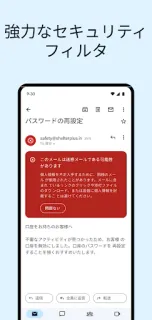
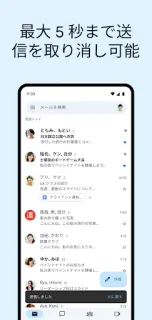
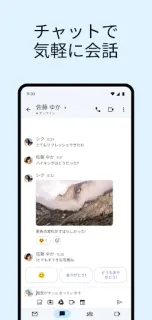
弱い電波で困らないために、画面を分けて考えます
パート2・1 / 4同期する範囲は出発前に見直します
設定では仕事用アカウントの「Gmail の同期」と「同期するメールの日数」を確認したいです。私は直近の内見調整を参照できる範囲を意識します。ただし、範囲を広げた直後に出発せず、通信できる場所で必要な本文が開くか確かめます。
通知が遅いときは、Gmail 内の通知設定だけでなく、Android 側の通知許可やバッテリー制限も確認します。ただし、設定変更で圏外を解消できるわけではありません。私は通知の有無と受信トレイの確認を分けて考えます。
パート2・2 / 4検索窓があっても、全履歴を持ち歩くわけではありません
顧客名や物件名で探せる検索は、再訪問の前に経緯を追うのに便利です。ただし圏外では、端末にないメールの取得を期待できません。私は現地で使う案内にスターを付け、本文も事前に開くことを勧めます。目印だけで本文の保存は保証されません。
スレッド表示は日程変更の流れを追いやすい反面、古い集合時間を読んでしまわない注意も必要です。私は最新の返信と送信者を見てから予定を確認します。顧客管理の記録として使う場合も、メールだけで案件全体を把握しようとはしません。
パート2・3 / 4下書き、送信トレイ、送信済みを順に見ます
停車して内見のメモを整理したら、私は返信に次の約束と確認事項をまとめる流れを勧めます。圏外なら下書きとして残し、移動前に保存状態を確認します。急いで送信を繰り返すより、どの画面に文面があるかを把握するほうが確実です。
通信が戻ったら、まず送信トレイに保留中のメールがあるかを確認します。すでに送信を押していたなら、同じ内容を新規作成する前に送信済みも見ます。私はこれを二重連絡を避けるための確認と考えます。ただし、送信済みは既読の証明ではありません。
パート2・4 / 4会議への入口と、圏外の作業場は分けます
Google Meet によるウェブ会議や Google Chat は、内見後に同僚へ相談する入口になります。ただし、弱い電波で通話を続けるより、まずメールに要点を残したいと私は考えます。連絡方法をまとめられる便利さと、接続の安定性は別です。
スペースで話題を整理する方法は、チームのプロジェクト管理にもつながります。一方、自分だけの現地メモなら、端末内で使えるメモアプリに残して後からメールへ移す方法もあります。私は宛先が決まった文章は下書き、未整理の気付きはメモと分けます。
送れる場所までの橋渡しとして選びます
内見後の連絡では、文章を書くことと送信を終えることを分けるのが大切です。私は、下書きから送信済みまで追える Gmail の使い方に実用性を感じます。
全資料を圏外で参照するための道具としては頼り切れません。必要な案内を先に開き、資料を別途備える。そのひと手間を受け入れられるなら、訪問の合間の連絡先として選びやすいです。
気に入った点
- 圏外では返信の下書きを進められます。
- 送信トレイで保留中の連絡を確認できます。
- 仕事用と私用のアカウントを切り替えられます。
- スターと検索で案内メールを探しやすくなります。
変えてほしい点
- 圏外で全メールを参照できるとは限りません。
- 添付や共有先の資料には別の準備が必要です。
- 送信操作の後にも状態確認が必要です。
Gmailのよくある質問
圏外でも案内メールを読めますか?
端末に保持されている本文は読める場合があります。私は出発前に必要なメールを開いて確認することを勧めます。
圏外で送信を押すとどうなりますか?
送信トレイで保留され、接続後に送信されることがあります。私は送信済みへの移動まで確認します。
添付の間取り図も圏外で開けますか?
本文が読めても添付を取得できるとは限りません。私は事前に開き、必要な資料を端末に保存して備えます。
通知が来なければ新着はありませんか?
そうとは限りません。私は通信状態、同期設定、通知許可を確認してから受信トレイを開きます。
送信済みなら相手が読んだと考えてよいですか?
送信済みは既読を意味しません。集合場所の変更などは、私は相手の返信まで確認したいです。
 使い方Gmail
 使い方数学