工藤 早苗レビュー担当・2026年10月19日発行・約6分
01車内で「PCが見つからない」とならない準備
内見前の駐車場で顧客管理の画面を開きたいのに、接続先が空欄だとそこで仕事が止まります。Windows AppへPCを登録する前に、接続される側のWindowsでリモート接続を受け入れる設定を確認します。会社のPCなら、利用するPCが決まっているかも先に確認します。
Windowsの「設定」を開き、「システム」から「リモート デスクトップ」へ進みます。「リモート デスクトップ」をオンにし、表示されるPC名を控えてください。このPC名が、スマホ側で探す宛先になります。記号やハイフンも含めて、見たままを入力するのが確実です。
職場や自宅のPCがスリープ中なら、外からは呼び出せません。使う時間帯は電源とネットワークが切れない状態にしておくのが基本です。まず相手PCを起こせる状態にすると、次の入力が無駄になりません。PCの前にいるうちに一度確認しておくと、外出先で慌てずに済みます。
02Android 11以降で最初に押す3か所
- Google Playで「Windows App」のページを開き、「インストール」をタップします。
- Windows Appを開き、表示される「サインイン」をタップします。
- 仕事で使うアカウントを選び、画面の案内に沿ってサインインを完了します。
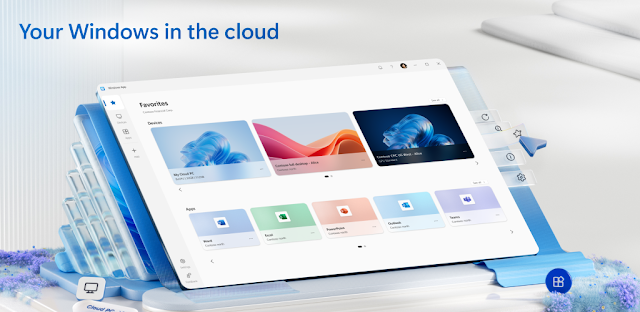
Windows 365やAzure Virtual Desktopを会社から使っている場合は、サインイン後に用意済みの接続先が表示されることがあります。自分のPCへ直接つなぐ場合は、次の「+」から登録します。表示済みの接続先がある場合も、名前を見て自分が使う環境か確認してから開きます。
容量の少ない格安スマホでは、接続前に使っていないアプリを閉じています。画面共有中のもたつきは、机の上より車内のほうが少し腹立たしいものです。通知も気になるなら、作業前に通知音を抑えておくと入力に集中できます。続けてPC名を登録します。
03「+」から遠隔PCを1台登録する
- ホーム画面の「+」をタップします。
- メニューの「PC」をタップします。
- 「PC 名」に、Windowsの「リモート デスクトップ」に表示されたPC名を入力します。
- 「保存」をタップして、ホーム画面にPCのタイルを作ります。
PC名は、似た名前を推測で入れないほうが安全です。Windows側に表示された文字列をそのまま使うと、リモートデスクトップの接続先を後から見分けやすくなります。複数台を扱う場合は、使う場所や用途が分かる名前を控えておくと選び間違いを減らせます。
「ユーザー アカウント」の選択欄が出たら、接続先PCで使うアカウントを選びます。初回だけ資格情報の入力を求められることがあります。登録が済んだら、タイルを一度開いて確認します。入力画面を閉じる前に、PC名の先頭や末尾に空白が入っていないかも見ておくと安心です。
04タイルを押す前に確認したい2つの接続条件
ホーム画面のPCタイルをタップすると、Windowsのデスクトップがスマホに表示されます。外出先の回線では、文字入力や画面の切り替えが遅く感じることもあるため、大きなファイル操作は後回しにします。先に予定確認や短い返信など、画面を大きく動かさない作業から始めると扱いやすいです。
顧客管理、電子署名、クラウドストレージを遠隔PC上で使うなら、先に必要な画面だけ開く段取りが便利です。スマホ側で何度もアプリを切り替えず、PCの一画面に仕事を寄せられます。書類を探す場合も、PCのフォルダーを先に開いてから対象を選ぶと、画面移動が少なくなります。
接続できないときは、スマホの入力より先にPCの電源、スリープ、ネットワークを見直します。PC名を直すのはその後です。原因の順番を決めると、急いでいるほど助かります。接続先のタイルを削除する前に、PC側の状態を確かめるのが私の順番です。
05小さい画面で操作を迷わせない表示の整え方
- 接続中の画面上部にある「…」をタップします。
- 「設定」をタップします。
- 「画面の解像度」または表示に関する項目を開き、文字が読める大きさを選びます。
- 必要に応じて「キーボード」をタップし、入力欄で画面キーボードを表示します。
物件資料のファイル名や顧客名を扱うときは、表示を広くしすぎないほうが入力ミスを減らせます。横向き表示にして、必要なウィンドウだけ最大化する運用が私には合っています。数字や住所を入れる前は、入力欄の周辺まで拡大してカーソル位置を確認します。
PC側の細かなボタンを押しにくい場合は、画面を拡大してから操作します。急いで連打すると、遠隔操作は素直に言うことを聞かない猫のようです。プロジェクト管理の画面では、作業する列だけを表示して横スクロールを減らすと、確認もしやすくなります。次は終わらせ方も決めます。
06作業後は切断してPCを開いたままにしない
入力が終わったら、接続画面の「…」から「切断」を選びます。アプリを閉じるだけではなく、接続を終える操作をすることで、次に使うときの状態を自分で把握しやすくなります。次の予定へ移る前に、接続画面が閉じたことまで確認する習慣にしています。
共有PCでは、作業したWindowsの画面に顧客情報や電子署名用の書類を残さないよう、使い終えたアプリを閉じます。オンライン講座の資料なども、画面に出したままにしない習慣が安心です。複数のウィンドウを開いた日は、ブラウザーや資料表示も順に閉じてから切断します。
いつも同じPCを使うなら、ホーム画面のタイル名を見分けやすく整えておくと便利です。接続先を増やすほど、最初の命名が効いてきます。リモートデスクトップを使う目的ごとにPCを分けているなら、タイルを見るだけで判断できる名前にすると、外出先での迷いが減ります。
まとめ
最初はWindows側の「リモート デスクトップ」をオンにし、表示されたPC名をWindows Appの「+」→「PC」へ入れてください。
この下のWindows Appページでは、接続先の選び方と画面表示のポイントも続けて確認できます。
Notes After Useは独立したサイトで、Microsoft Corporationとは関係ありません。このガイドは執筆者自身の使い方に基づいています。メニューは端末やバージョンによって異なる場合があります。

 使い方Skin Bliss

 使い方Papago

 コツOldRoll
 使い方数学
 使い方Gmail
 使い方Proton Mail

 おすすめWeather Live W
 比較FotMob
 困ったとき赤ちゃん+
 使い方Paint my Room