工藤 早苗レビュー担当・2026年11月1日発行・約6分
01内見前の一通を、外部の相手にも保護して送る
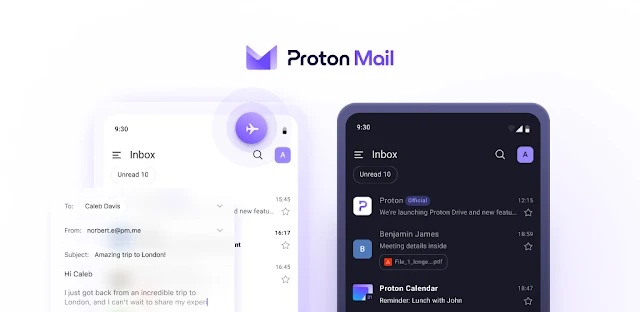
車で次の内見へ向かう前、私は見積もりの補足を外部の相手へ送るとき、Proton Mailのパスワード保護を使います。宛先がProton Mail以外でも、内容と添付をパスワード付きで渡せるためです。ここでは作成から相手が開くまでを順に進めます。
ビジネスメールで住所や資料を扱うなら、宛先を入れる前に「この相手はProton Mailの利用者か」を一度だけ確認します。Proton Mail同士の連絡と、パスワードを付けて外部へ送る連絡は、作成画面で選ぶ操作が異なります。顧客管理やプロジェクト管理の連絡も、まず宛先で分けると迷いません。
02作成画面でパスワードを付ける5手順
- 右下の「新しいメッセージ」をタップします。
- 「宛先」「件名」「本文」を入力します。
- 作成画面の「鍵」アイコンをタップします。
- 「パスワードを設定」をタップし、パスワードとヒントを入力します。
- 「設定」をタップして、作成画面に戻ります。
ヒント欄には、パスワードそのものや推測しやすい情報を入れないのが要点です。相手だけが思い出せる短い手掛かりにすると、問い合わせの往復を減らせます。メールも内見も、鍵は掛けてから出ます。鍵の表示が戻ったら、次は送信と確認です。
03「送信済み」で送った内容をすぐ確認する
- 画面右上の「送信」をタップします。
- 左上の「≡」をタップしてメールボックスの一覧を開きます。
- 「送信済み」をタップし、件名と宛先を確認します。
送信後は、パスワードを本文へ追記しないでください。メールを受け取った相手には、別の連絡手段でパスワードだけを伝えます。件名にも物件名や資料名を必要以上に詳しく書かず、受信者が判別できる範囲に留めると扱いやすくなります。次は受信者側で起きることを先に押さえます。
送信済みのメールを開く際は、添付の有無と宛先の表記も確認します。候補から選んだ宛先は、似た名前の別アドレスになっていることがあります。急いでいるときほど、送信前に宛先を一度、送信後に件名を一度見る習慣が役立ちます。
04相手が開けない連絡を減らす、送信前の一言
受信者には「届いたメールを開き、案内に沿ってパスワードを入力してください」と一言添えると親切です。初めて保護メールを受ける相手は、通常の添付メールと見た目が違うことに戸惑う場合があります。送信者名と件名をあらかじめ伝えると、確認もしやすくなります。
ウェブ会議のURLや参加資料を同じ連絡で送る場合も、相手が先に必要とするのはパスワードです。急ぎの返信を求めるなら、本文の最後に「確認後、このメールへの返信で知らせてください」と目的を一つだけ書きます。説明を増やすより、相手の最初の操作を明確にするほうが効果的です。
05添付ファイルとクラウドストレージの使い分け
Proton Mailでは、作成画面の「添付」から選んだファイルもメールと一緒に保護して送れます。見積書や画像のように、その一通だけで完結する資料に向きます。送る前には添付のファイル名を見直し、古い版や似た名前の資料を選んでいないか確かめます。
共同で直す資料やプロジェクト管理で何度も差し替えるファイルは、クラウドストレージの共有方法を別に整えたほうが混乱しにくいです。その場合でも、共有先の案内を保護メールで渡す使い方はできます。メール本文、添付、共有先のどれを最新版にするかを先に決めると、受信者が探さずに済みます。
添付を選んだあとに本文を直すと、何の資料か分からなくなりがちです。「添付は見積書」「返信期限は本文の最後」のように、役割を固定すると読み手が迷いません。オンライン講座の配布資料でも、ファイル名とメール件名をそろえると検索しやすくなります。
06送信後の整理はラベルと通知を先に決める
保護メールを送った案件は、「送信済み」から開いてラベルを付けると、後で宛先や件名を探しやすくなります。フォルダーは案件の大きな区分、ラベルは「返答待ち」「資料送付」などの状態にすると、同じメールを複数の角度から追えます。スワイプ操作は、誤って整理しないよう役割を決めてから使います。
複数のProton Mailアカウントを使う場合は、送信前と送信済み確認の両方で差出人を見ます。新着通知も、返答を待つビジネスメールだけ見逃さない設定にすると、受信箱を何度も開かずに済みます。保護メールは送る操作より、送った後にどの案件か分かる状態を残すことが大切です。
まとめ
まずは「新しいメッセージ」から鍵アイコンを開き、「パスワードを設定」で外部宛ての保護を付けてください。パスワードは本文と分けて伝えます。
この下のProton Mailページでは、フォルダー、ラベル、複数アカウントの使い方も続けて確認できます。
Notes After Useは独立したサイトで、Proton AGとは関係ありません。このガイドは執筆者自身の使い方に基づいています。メニューは端末やバージョンによって異なる場合があります。
 使い方Skin Bliss
 使い方Papago
 コツOldRoll
 使い方数学
 使い方Gmail
 コツ電卓
 おすすめWeather Live W
 比較FotMob
 困ったとき赤ちゃん+
 使い方Paint my Room