工藤 早苗レビュー担当・2026年10月24日発行・約6分
01駐車場で届いた依頼は、検索欄から拾い直す
駐車場で次の訪問先を確認している最中に、「さっきの資料を送って」と来ることがあります。私は不動産の営業として車内で仕事をするので、Webexの検索欄を最初に開きます。電波は物件より気まぐれです。
検索欄には人名だけでなく、資料名の一部、会話に出た固有名詞、短い文言を入れます。検索結果はメッセージ、スペース、ファイルを見比べ、目的のスペースへ直接戻る使い方が速いです。次は検索条件を足します。
急ぎの返答ほど、直近のメッセージを眺め続けるより検索のほうが確実です。資料を送った本人の名前と案件名を組み合わせると、古いスレッドに紛れたやり取りも見つけやすくなります。
02検索条件で「誰の、どの会話」を絞る
更新でモバイル版にも検索条件が加わりました。検索欄で候補が多いときは、人、スペース、期間などの条件を選び、同じ言葉が連続する会話を切り分けます。案件名だけで探すより、送り主を重ねるのが実用的です。
たとえば請求書の確認を探すなら、案件名を入れてから担当者や該当スペースに絞ります。ビジネスメールを何通も開き直す前に、Webex内で決まった会話をたどれます。検索結果から前後の流れも読めます。
社外の相手を含むスペースでは、似た名称の案件が並ぶこともあります。言葉を一つ増やすより、スペースの条件を先に選ぶと候補が急に読みやすくなります。探す作業を返信の途中で止めずに済みます。
03スペース内のチャットは、返信前に未読位置へ戻る
スペースを開いたら、まず画面内の未読表示や新しいメッセージの位置を確認します。最新投稿だけに反応すると、その直前で決まった条件や添付ファイルを見落としがちです。返信する前に少し上へスクロールします。
ファイル共有が続くスペースでは、電子署名に回す書類やクラウドストレージへの格納先が会話中に書かれます。検索で文書名を探し、該当メッセージを開いてから返信すると、別版を送る事故を減らせます。
04カレンダーは7日前から30日先まで先読みする
カレンダーでは現在日を基準に、過去7日と先30日のイベントを見られます。終わったウェブ会議の参加先を探すときも、来週のオンライン講座を確認するときも、日付をまたいで予定を追えるのが便利です。
予定を開いたら、開始時刻だけでなく件名と参加方法を確認します。繰り返しの予定は似た名前になりやすいため、前回分ではなく当日の予定を選ぶ癖を付けます。ここで迷いを消すと、会議直前が落ち着きます。
予定が前後に詰まる日は、翌日の会議もカレンダーで開いておきます。参加するスペースや関係者を先に把握できるため、開始後に資料や会話を探すより、準備する順番を決めやすくなります。
05会議中は「レイアウト」を先に自分向けに替える
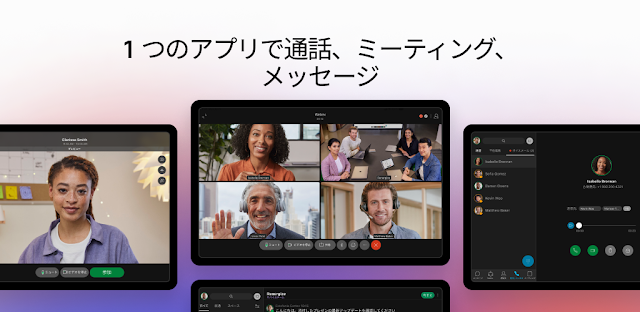
ウェブ会議に入って資料説明が始まったら、画面のレイアウト設定を開きます。発言者を大きく見たい場面と、参加者の反応を並べて見たい場面では、見やすい配置が違います。小さい画面ほど先に替える価値があります。
図面や表が中心なら共有コンテンツを優先し、質疑応答なら話している人を追いやすい表示にします。個別に変えられるレイアウトなので、主催者の画面に合わせる必要はありません。続いて音も整えます。
06雑音がある場所では、参加前にノイズ除去を選ぶ
車内や駅の近くから話すときは、会議画面の音声設定でノイズ除去を確認してからマイクを入れます。自分では小さく感じる空調音や走行音も、相手には会話を切るノイズになり得ます。
短い報告なら、先にマイクをオフにして参加し、発言する瞬間だけオンにする操作も組み合わせます。翻訳を使う会議でも、元の発言が聞き取りやすいほうが内容を追いやすくなります。最後に通話の取りこぼしも見ます。
07通話の折り返しはビジュアルボイスメールから選ぶ
会議中に通話へ出られなかったときは、通話画面のビジュアルボイスメールを開きます。番号だけで折り返すより、残された内容を確認して、急ぎの連絡か、メッセージで済む用件かを決めやすくなります。
折り返しが不要なら、該当するスペースで要点だけ返します。通話、メッセージ、会議を同じアプリ内で行き来できるため、連絡の入口ごとに探し直す手間を抑えられます。
まとめ
まずは検索欄を開き、案件名に人またはスペースの条件を重ねて、必要な会話を一件見つけてください。
この下のWebexページでは、機能の変化も続けて確認できます。
Notes After Useは独立したサイトで、Cisco Systems, Inc.とは関係ありません。このガイドは執筆者自身の使い方に基づいています。メニューは端末やバージョンによって異なる場合があります。

 使い方Skin Bliss

 使い方Papago

 コツOldRoll
 使い方数学
 使い方Gmail
 使い方Proton Mail
 おすすめWeather Live W
 比較FotMob
 困ったとき赤ちゃん+
 使い方Paint my Room