工藤 早苗レビュー担当・2026年11月2日発行・約6分
01玄関を出る直前に決める、カメラの置き場所
玄関を出る直前、置いたスマホの画面に自分の顔だけが大きく映っていたら、見たい場所は撮れていません。私は最初に、ドアの内側から人の腰あたりまで入る高さを決めます。逆光になる窓や、通知ランプが反射する鏡の正面は外します。
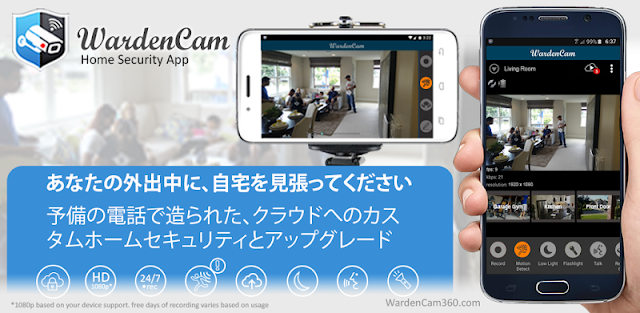
スマートホームセキュリティは、使わなくなったスマホをカメラ役にし、普段のスマホをビューアー役にする構成です。カメラ役は充電ケーブルが届き、Wi-Fiが安定する棚に固定します。落下しそうな本の上は、見守りカメラというより積み木の緊張感があります。
画角は、カメラ役のスマホでライブ映像を見ながら調整します。玄関ならドア、廊下なら通路、室内なら出入口を一つに絞ると、動作検知の通知が何を知らせたのか判断しやすくなります。次は2台を同じアカウントで結びます。
022台を同じGmailアカウントでつなぐ手順
このアプリは、カメラ役とビューアー役の両方にインストールして、同じGmailアカウントで使います。先にカメラ役を電源につなぎ、Wi-Fiに接続しておくと、設定中に映像が途切れにくくなります。
- カメラ役のスマホで「スマートホームセキュリティ」を開く
- 「カメラ」を選ぶ
- 「Googleでログイン」をタップしてGmailアカウントを選ぶ
- ビューアー役でも「スマートホームセキュリティ」を開く
- 「ビューアー」を選び、同じGmailアカウントでログインする
ビューアー画面でカメラの映像が出たら、いったんカメラ役の画面を消さずに、部屋の端まで歩いて確認します。映像が遅れる、止まる場合は、置き場所を変える前にカメラ役のWi-Fi接続を見直すのが順番です。
03カメラ役で許可する3つの項目
映像が真っ黒、音が入らない、通知が来ないというつまずきは、最初の許可で起こりがちです。カメラ役ではカメラとマイク、ビューアー役では通知を許可します。必要な機能だけをオンにする考え方で十分です。
- カメラ役で「許可」を求められたら「カメラ」を許可する
- 続けて「マイク」を許可する
- ビューアー役で「通知を許可」をタップする
- 通知が届かない場合は「設定」から「通知」を開き、アプリの通知をオンにする
私のように容量の少ない格安スマホをカメラ役にするなら、ほかの写真アプリや動画編集アプリを閉じてから使います。画面を閉じる操作ではなく、アプリがカメラとして動き続ける状態を優先したいからです。続いて、通知を増やしすぎない動作検知を整えます。
04動作検知を玄関の人だけに寄せる
動作検知は便利ですが、窓のカーテンや照明の変化まで拾う位置では、メール通知を開く手間ばかり増えます。まず映像内で動く物を減らし、玄関ならドア付近、室内なら通路だけが中心に入る向きにします。
- ビューアーでカメラ映像を開く
- 「設定」をタップする
- 「動作検知」をオンにする
- 「Eメール通知」をオンにする
- 必要なら「サイレン」をオンにする
サイレンは、カメラ側の近くにいる人へ音で知らせたい場面向けです。静かな時間帯に誤検知が気になる場所では、まずサイレンをオフにして通知だけを確認するほうが扱いやすいです。次は録画を残す場所を決めます。
05録画とクラウド保存は先に確認する
動きがあった後に映像を探すなら、ライブ表示だけで終えず、録画とクラウド保存の設定を確認します。このアプリは動作検知時の録画、常時録画、Dropboxとの連携を案内しています。保存先を使う前に、ログインするアカウントを取り違えないようにします。
- ビューアーで対象のカメラを開く
- 「設定」をタップする
- 「Dropbox」を選ぶ
- 「Googleでログイン」または連携画面で保存先のアカウントを選ぶ
- 「常時録画」または「動作検知」を用途に合わせてオンにする
常時録画は、出入りの瞬間だけでは足りない場所に向きます。一方で、玄関のように確認したい範囲がはっきりしているなら、動作検知中心のほうが映像を探しやすいです。4K 配信を眺める用途ではなく、何がいつ動いたかを確認する道具として組みます。
06外出先のライブ確認と音声の使い分け
ビューアー役のスマホがインターネットにつながっていれば、外出先でもライブ映像と音を確認できます。まずは映像を開き、家のWi-Fi内で見たときと同じカメラが選ばれているかを確かめます。複数台に増やす前に、1台の見え方を固めるのが安心です。
双方向音声は、カメラ側の近くへ声を届けたいときに使えます。ワイヤレスイヤホンで音を聞くと周囲に内容が漏れにくく、スマートウォッチの通知に気づいた後も、落ち着いて映像を開けます。映像を見てから話す、この順番が誤操作を減らします。
外出中の確認では、通知メールから慌てて判断せず、ライブ映像、録画、音声の順で見ます。カメラ役の充電ケーブルが抜けていないかも、帰宅後に一度だけ確認しておくと次回の不安が減ります。
まとめ
最初はカメラ役を充電し、同じGmailアカウントで「カメラ」と「ビューアー」を結ぶところから始めてください。画角を整えてから動作検知をオンにすると、通知の意味を追いやすくなります。
この下のスマートホームセキュリティのページでは、機能の確認ポイントも続けて読めます。
Notes After Useは独立したサイトで、WardenCam360 - Home Security, Video Monitoringとは関係ありません。このガイドは執筆者自身の使い方に基づいています。メニューは端末やバージョンによって異なる場合があります。
 使い方Skin Bliss
 使い方Papago
 コツOldRoll
 使い方数学
 おすすめWeather Live W
 比較FotMob
 使い方Gmail
 困ったとき赤ちゃん+
 使い方Paint my Room
 使い方Proton Mail
 使い方PicCollage 写真加