工藤 早苗レビュー担当・2026年10月25日発行・約6分
01乗車直後、ホーム画面が戻る問題を止める
駐車場でエンジンをかけ、地図を開こうとして元のホーム画面へ戻る。このつまずきは、Car Launcherを標準のホームアプリに選ぶと整理できます。まずはアプリ内の見た目より、Android側のホーム設定を先に固めるのが私の順番です。
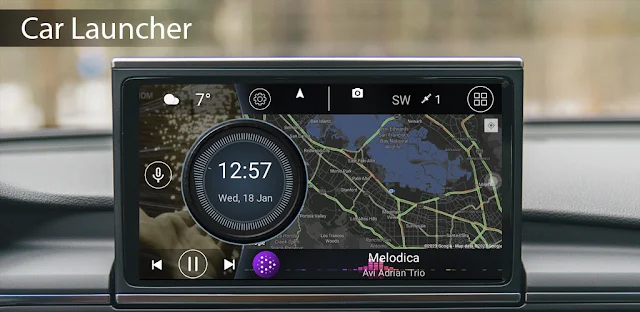
Car Launcherは、スマートフォンだけでなく車載用のAndroid端末でもホーム画面として使えます。ホームボタンやホーム操作の行き先が決まるため、運転中にアプリ一覧を探す回数を減らしやすくなります。次は設定画面を開きます。
02Androidの「ホームアプリ」でCar Launcherを選ぶ
- 1. 「設定」をタップします
- 2. 「アプリ」をタップします
- 3. 「デフォルトのアプリ」をタップします
- 4. 「ホームアプリ」をタップします
- 5. 「Car Launcher」をタップします
端末によっては「デフォルトのアプリ」の代わりに「標準アプリ」や「ホームアプリを選択」と表示されます。それでも探す場所はAndroidのアプリ設定です。選択後にホーム操作をして、Car Launcherの画面へ戻れば土台はできています。
ここでホームに戻れない場合は、Car Launcherを一度開き直してから同じ項目を確認します。ほかのランチャーを残したままでも構いませんが、車内で使う画面は一つに決めると操作がぶれません。続いて最初の画面を絞ります。
03最初の画面は地図・音楽・通話だけに絞る
Car Launcherはホーム画面へアプリを追加し、フォルダーも作れます。ただ、最初から並べすぎると大きなアイコンの利点が薄れます。私は地図、音楽、通話など、停車中に選ぶものだけを最前面に置く考え方をおすすめします。
容量の少ない格安スマホでは、使わないアプリまでホームへ並べるより、必要なものを少数にしたほうが見失いにくいです。引っ越し先の下見やリフォーム現場への移動でも、目的地アプリを一番押しやすい位置に固定できます。
アイコンの編集は通常、対象を長押しして行います。長押し後に表示される編集項目から、不要なショートカットを外したり、位置を整えたりします。信号待ちに設定画面と格闘するのは、鍵束から正しい鍵を探すくらい気が急きます。次は天気予報を出す準備です。
04天気予報と速度表示は位置情報を許可してから使う
ホーム画面の天気予報、現在速度、距離などはGPSを使う表示です。Car Launcherのトリップコンピューターも同様なので、表示が空欄のままなら、まず位置情報の許可を確認します。目的地の周辺状況を見たいときにも、この順番が近道です。
- 1. 「設定」をタップします
- 2. 「アプリ」をタップします
- 3. 「Car Launcher」をタップします
- 4. 「権限」をタップします
- 5. 「位置情報」をタップします
- 6. 「アプリの使用中のみ許可」または必要な許可を選びます
Car Launcher内でGPSの方式を選べる場合は、設定した方式と端末側の位置情報がそろっているか確認します。最新の修正にはシステムGPSを選んだ場合の動作改善も含まれています。表示を増やす前に、速度と天気予報が読める状態にしておくと安心です。
05スライドアウトメニューは停車中に1回だけ整える
画面端からのスワイプ、または専用ボタンで開くスライドアウトメニューには、走行距離、平均速度、最高速度、時間などを置けます。運転中に眺める情報ではなく、到着後に確認したい情報を選ぶと、画面が散らかりません。
防犯を意識して駐車場所を確認したい日でも、運転中は通知や細かな数値に視線を取られない配置が大切です。まずは距離と時間だけで十分です。加速や細かな統計は、必要になったときに追加できます。
画面を横から払う操作が使いにくければ、メニューを開くボタンを使う配置にします。ユーザー補助サービスを有効にすると、エッジスワイプで戻る、ホーム、最近使ったアプリの操作も行えます。必要な人だけ設定し、普段の操作とぶつからないか停車中に確かめます。
06お気に入りを整えたら、明るさと音量を最後に確認する
Car Launcherは画面上の音量調節、壁紙、文字色、時間帯に応じた明るさ調整に対応します。スマート家電の操作アプリなどを置く場合も、夜間に白い画面が急に目立たないよう、文字色と壁紙の組み合わせを先に見ます。
音楽アプリのアルバムアートを表示するなら、地図アイコンと重ならない位置に置くのが無難です。お気に入りアプリのグリッドは、指が届く範囲に寄せます。画面を見栄えよく埋めるより、一度で押せる余白を残すほうが車内向きです。
設定後はホーム操作、地図の起動、音量調節、位置情報を使う表示だけを停車中に順に確認します。これでCar Launcherを開くたび、探すことから始めずに済みます。次に変えるなら、フォルダーで用途別に分ける段階です。
まとめ
最初にAndroidの「ホームアプリ」でCar Launcherを選び、ホームには地図・音楽・通話を優先して置いてください。位置情報を許可してから天気予報とトリップ表示を整えると、設定の順番で迷いません。
この下のCar Launcherページでは、ほかの画面設定や最近の変更点も続けて確認できます。
Notes After Useは独立したサイトで、Apps LabDevとは関係ありません。このガイドは執筆者自身の使い方に基づいています。メニューは端末やバージョンによって異なる場合があります。

 使い方Skin Bliss
 使い方Papago
 コツOldRoll
 おすすめWeather Live W
 困ったとき赤ちゃん+
 使い方Paint my Room
 使い方天気予報-ローカル予報-レー
 使い方数学
 比較FotMob
 使い方Gmail
 使い方Proton Mail