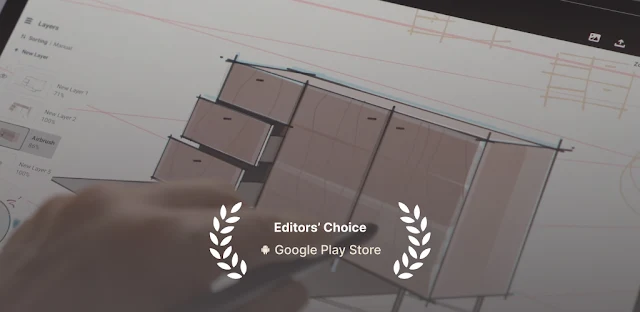
工藤 早苗レビュー担当・2026年10月31日発行・約6分
01写真を撮った直後、1枚の上で話を整理する
内見直後に部屋の写真を開き、「ここに棚」「この壁は残す」と線を足したい場面があります。私は車内で次の訪問先へ向かう前に、コンセプトで写真を下敷きにして要点だけ描きます。口頭の補足より、目印が一つある方が話は早く進みます。
これは写真編集ソフトのように画像そのものを直す作業ではありません。画像は位置の基準、線と文字は後から動かせるメモとして分けるのがコツです。最初にキャンバスを整えると、修正も短く済み、同じ写真を何度も見直さずに済みます。
02新しい図面は横長キャンバスから始める
縦写真でも、左右に余白がある横長キャンバスを選ぶと、画像の横へ矢印や補足を書けます。無限キャンバスは広げ放題ですが、最初の見える範囲を決めると、どこに何を書いたか指が迷子になりません。
方眼は寸法の厳密な根拠ではなく、家具や注釈の大きさをそろえる目安に使います。線が細かく見えすぎる場合は、指を広げて表示倍率を上げてから描き始めます。余白側にタイトルを書く場所も残すと、図面の目的が伝わります。次は写真を背景として置きます。
- ギャラリー画面の「+」をタップします。
- 「新しい図面」をタップします。
- 「用紙」をタップし、横長の用紙またはグリッドを選びます。
- 右上の「作成」をタップしてキャンバスを開きます。
03「画像」から写真を1枚だけ置く
最初は写真を1枚に絞ります。複数を一度に並べると、どの写真への指示なのかが曖昧になります。室内なら全体が分かる一枚、画面ラフならストックフォトを含む参考画像一枚が扱いやすく、注釈も読みやすくなります。
- ツールホイールの「画像」をタップします。
- 「写真」をタップします。
- 端末内で使う画像を選択します。
- キャンバスをタップして画像を配置します。
- 画像の四隅をドラッグして、見やすい大きさにします。
容量の少ない格安スマホでは、大きな画像を何枚も置かず、必要な部分を見せる一枚から始めるのが無難です。画像の周囲に余白を残せば、次の注釈が写真を隠しません。画像を端まで拡大せず、全体像が見える大きさで止めるのがポイントです。
04背景と注釈をレイヤーで分けて動かす
画像に直接書き始める前に、背景用と注釈用を分けます。無料で使う範囲でも、背景、赤い注意、通常メモのように役割を絞れば十分に整理できます。後から画像だけを動かしたい時にも効き、見せる相手ごとの修正もやりやすくなります。
- 上部の「レイヤー」をタップします。
- 画像があるレイヤーを選び、「ロック」をタップします。
- 「+」をタップして新しいレイヤーを作成します。
- 新しいレイヤー名を「注釈」に変更します。
- ツールホイールから「ペン」を選びます。
注釈には、矢印、丸囲み、短い語句の順で足します。「収納」「要確認」のように名詞を先に置くと、後で見返しても意図が残ります。線を増やす前に、色の役割も決めましょう。赤は注意、青は候補など、二色だけでも十分です。
05選択ツールで描き直しを減らす
コンセプトの強みは、描いた線を後から選んで位置や大きさを変えられる点です。矢印が少しずれた程度なら消して描き直すより、選択して動かす方が早く、ほかの注釈との間隔も保てます。丸囲みや手描きの見出しも、同じ考え方で整えられます。
- ツールホイールの「選択」をタップします。
- 動かしたい線を囲むようにドラッグします。
- 選択範囲をタップし、「変形」をタップします。
- 表示されたハンドルをドラッグして位置または大きさを調整します。
- キャンバスの空白をタップして選択を解除します。
画像を先にロックしておけば、矢印を直す時に背景まで動く事故を避けられます。直線を多く使う間取りラフなら、次は図形定規やライブスナップも試すと、線の向きがさらに安定します。細部より先に、矢印の着地点が合っているかを確認してください。
06共有用はJPEG、作業用は図面に残す
相手に見せる一枚は、まずJPEGで書き出すと扱いやすいです。写真、注釈、色分けが一枚にまとまるため、現地確認のメモやフォトブックの構成ラフにも渡しやすくなります。画面で見せるだけなら、余白の文字が読める倍率も意識します。
- 上部の「共有」をタップします。
- 「書き出し」をタップします。
- 形式で「JPEG」を選びます。
- 必要な範囲を確認し、「書き出し」をタップします。
元の図面はギャラリーに残しておきます。動画編集の絵コンテやポッドキャストの話題順メモでも、背景画像を差し替え、注釈だけを動かす同じ手順が使えます。今回の安定性中心の改善後も、まずこの基本操作を手になじませるのがおすすめです。音楽配信の告知画像案にも、文字の置き場を決める下描きとして応用できます。
まとめ
最初に横長の図面を作り、画像レイヤーをロックしてから注釈レイヤーへ描いてください。
次はこの下にあるNotes After Useのコンセプトページで、使い方と更新内容を続けて確認してください。
Notes After Useは独立したサイトで、TopHatch, Inc.とは関係ありません。このガイドは執筆者自身の使い方に基づいています。メニューは端末やバージョンによって異なる場合があります。
 使い方Skin Bliss

 使い方Papago
 コツOldRoll
 使い方PicCollage 写真加
 使い方YouCam Perfect
 使い方数学
 おすすめWeather Live W
 比較FotMob
 使い方Gmail
 困ったとき赤ちゃん+
 使い方Paint my Room